
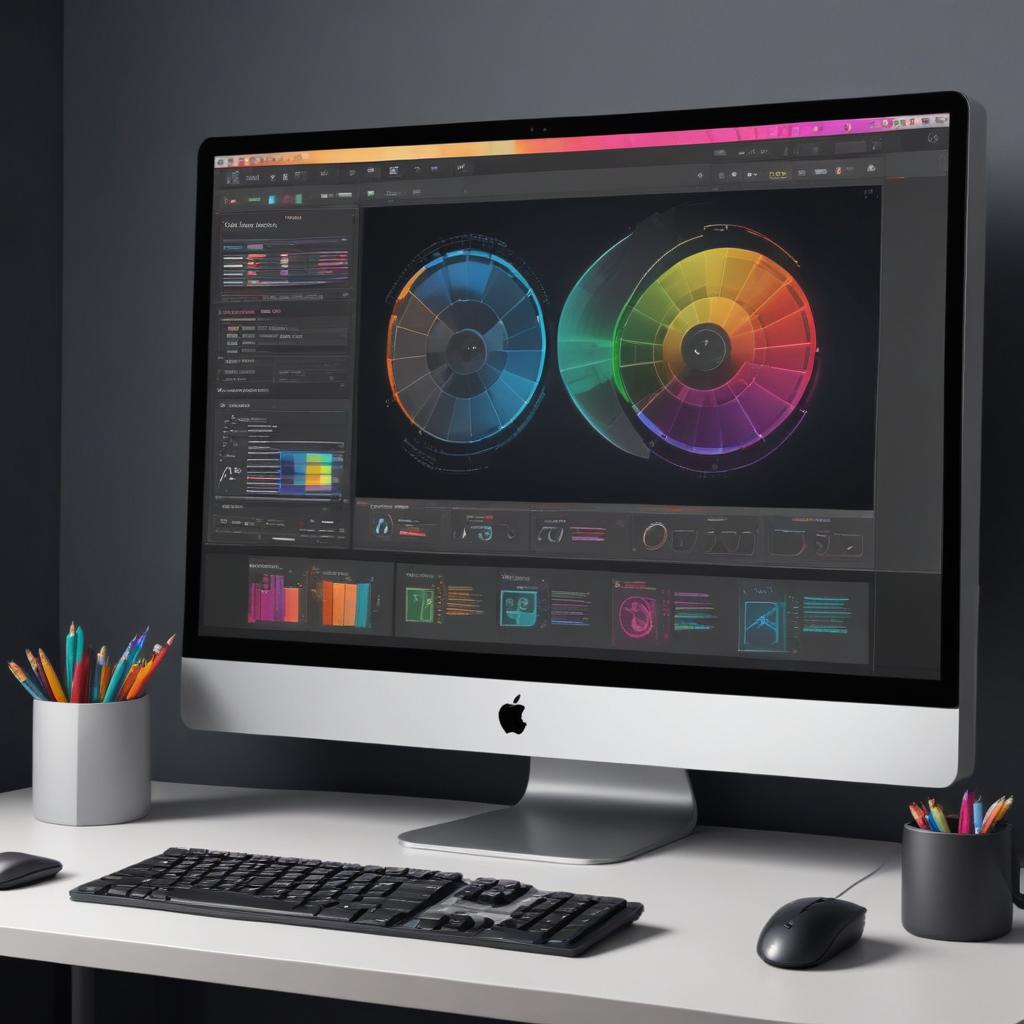
Основы цветокоррекции
Цветокоррекция — это процесс настройки и исправления цвета на фотографии или видеоснимке с целью сделать изображение более выразительным и естественным. Она помогает устранить нежелательные оттенки, улучшить яркость, контраст и общее восприятие цвета. Правильная цветокоррекция позволяет передать нужное настроение снимка, акцентировать внимание на важных деталях и сделать картинку гармоничной.
Значение цветокоррекции трудно переоценить, поскольку даже качественный оригинальный кадр может выглядеть бледно или неправдоподобно без корректной обработки. Часто фотографии получают недостаточную экспозицию, искажения цвета из-за освещения или технических характеристик камеры. Исправление цвета помогает компенсировать эти недостатки, приближая снимок к желаемому визуальному результату.
Для выполнения цветокоррекции важно владеть базовыми параметрами и настройками изображения. С их помощью можно тонко управлять цветом и светом, чтобы сделать фотографию лучше. К основным параметрам относят яркость, контраст, насыщенность и баланс белого. Яркость отвечает за общую освещенность снимка, позволяя сделать его светлее или темнее. Контраст регулирует различия между светлыми и тёмными участками, что влияет на объем и четкость изображения.
Насыщенность определяет интенсивность цветов: увеличение насыщенности делает цвета более яркими и насыщенными, а уменьшение — бледными и приглушенными. Баланс белого — это параметр, отвечающий за точность цветопередачи и исправление цветовых оттенков в зависимости от типа освещения. Правильная установка баланса белого позволяет избавиться от нежелательных цветовых оттенков, таких как синий, желтый или зелёный, которые могут искажать восприятие снимка.
Кроме того, часто используются такие параметры, как тени и светлые участки (или «шadows» и «highlights»). Их регулировка помогает восстановить детали в темных и светлых зонах изображения. Также применяются кривые и уровни, позволяющие более тонко настраивать световые диапазоны и цветовые каналы. Благодаря этим базовым параметрам и инструментам можно существенно улучшить качество снимка без необходимости сложных и долгих манипуляций.
В итоге, цветокоррекция является неотъемлемой частью работы с фотографиями и изображениями в целом. Разбираясь в базовых параметрах и принципах исправления цвета, вы сможете значительно повысить качество своих снимков и создавать действительно впечатляющие визуальные истории.
Понятие баланса белого
Баланс белого — это ключевой параметр в фотографии и видео, который отвечает за правильную передачу цветов на изображении. Его задача — компенсировать разницу в температуре цвета источников освещения, чтобы белые объекты выглядели нейтральными, без цветовых искажений. Температура цвета влияет на оттенок снимка, и без корректировки баланса белого фото может приобрести нежелательные оттенки, например, слишком холодные синие или слишком тёплые жёлтые.
Коррекция белого особенно важна при работе с различными типами освещения: дневной свет, лампы накаливания, флуоресцентное освещение и другие источники излучают свет с разной температурой цвета. Если камера не настроена на правильный баланс белого, снимок будет выглядеть неестественно. Использование автоматического баланса белого помогает во многих случаях, но ручная настройка даёт возможность точнее контролировать оттенок изображения и добиться нужной цветовой гаммы.
Для настройки баланса белого часто используют реальные белые или серые объекты в кадре, чтобы камера могла определить правильный цветовой оттенок. В некоторых программах для редактирования фотографий можно скорректировать баланс белого постфактум, регулируя температуру цвета и оттенок. Это помогает убрать нежелательные цветовые доминанты и сделать снимок более естественным.
Таким образом, понимание и правильная настройка баланса белого позволяют не только избежать цветовых искажений, но и создать атмосферу, подчёркивающую настроение кадра, улучшая общую цветопередачу и качество фотографии.
Регулировка яркости и контрастности
Яркость и контрастность являются ключевыми параметрами при настройке изображения, которые напрямую влияют на восприятие и выразительность снимка. Правильное изменение яркости помогает сбалансировать светлые и темные зоны, делая фото более естественным и привлекательным. Усиление контрастности, в свою очередь, подчеркивает детали и объем, создавая эффект глубины и визуальной динамики.
Для улучшения снимка начните с корректировки яркости — если изображение слишком темное или светлое, плавное повышение или понижение этого параметра вернет нужный баланс. Работайте аккуратно, чтобы не потерять детали в тенях или светах. Современные фоторедакторы предлагают удобные ползунки, позволяющие быстро изменить яркость и сразу видеть результат.
Далее следует настроить контрастность. При увеличении контраста светлые участки становятся ярче, а темные — темнее. Это улучшает четкость границ и усиливает выразительность композиции. Однако слишком сильная контрастность может привести к потере информации в деталях, поэтому важно найти оптимальный баланс.
В сочетании, регулировка яркости и контрастности позволяет значительно улучшить снимок, сделав его более живым и насыщенным. Не бойтесь экспериментировать с этими настройками, чтобы добиться желаемого визуального эффекта и подчеркнуть главное в каждом кадре.
Инструменты для цветокоррекции
Современные фоторедакторы предлагают широкий спектр инструментов коррекции цвета, которые позволяют улучшить качество снимков и подчеркнуть уникальные детали фотографии. Выбор программ для фото сегодня очень разнообразен — от простых приложений с базовыми функциями до профессиональных комплексов с расширенными возможностями. Рассмотрим самые популярные решения и их ключевые особенности, чтобы понимать, какие инструменты подойдут для разных задач редактирования цвета.
Одним из самых известных и мощных фоторедакторов является Adobe Photoshop. Эта программа для фото предлагает комплексные инструменты для цветокоррекции, включая работу с уровнями, кривыми, цветовым балансом и выборочной коррекцией. Благодаря продвинутым функциям, таким как LUT-трансформации и маскирование, Photoshop позволяет детально управлять оттенками и контрастом, что делает его лидером среди профессионалов.
Для тех, кто ищет более доступные бесплатные варианты, отличным выбором станет GIMP. Несмотря на то, что этот фоторедактор бесплатный, в нем доступны разнообразные инструменты коррекции цвета, включая управление яркостью, контрастом, насыщенностью, а также цветовые фильтры. Интерфейс GIMP достаточно гибкий, что позволяет адаптировать программу под конкретные задачи редактирования цвета.
Еще одним популярным решением является программа Lightroom от Adobe. Она ориентирована на каталогизацию и быстрое редактирование цвета большого количества фотографий. В Lightroom особенно удобны инструменты для настройки экспозиции, цветового баланса, а также выборочная корректировка, что позволяет быстро улучшить снимки без сложных манипуляций. Программа идеально подойдет фотографам, которые работают с RAW-файлами и нуждаются в эффективном управлении цветом.
Если говорить о мобильных приложениях, то Snapseed заслуживает внимания. Этот фоторедактор от Google включает интуитивно понятные инструменты коррекции, такие как «Кривые», «Баланс белого» и «Насыщенность». Snapseed отлично подходит для быстрой цветокоррекции на смартфонах, сохраняя при этом высокое качество изображения.
Таким образом, выбор инструментов для цветокоррекции зависит от ваших целей и уровня владения программами для фото. Профессионалы часто отдают предпочтение Adobe Photoshop и Lightroom за их мощь и гибкость, тогда как любители и новички могут начать с GIMP или мобильных решений, таких как Snapseed. Все эти фоторедакторы предлагают разнообразные возможности для редактирования цвета, благодаря чему можно значительно улучшить визуальное восприятие снимков.
Использование Adobe Photoshop
Adobe Photoshop — один из самых мощных инструментов для цветокоррекции в фотографии. Он предлагает широкий набор функций, позволяющих быстро и эффективно выполнять настройку фото, улучшая цветовую гамму и общую визуальную привлекательность снимка. Среди основных инструментов для редактирования цвета стоит выделить уровни, кривые и баланс цвета.
Функция «Уровни» позволяет корректировать тени, средние тона и светлые участки изображения, изменяя распределение яркости. Это помогает выравнивать контраст и устранять потерю деталей на темных или светлых участках. При работе с уровнями вы можете четко контролировать черные и белые точки, что улучшает общую глубину снимка.
«Кривые» — более тонкий инструмент для цветокоррекции в Photoshop, который дает возможность регулировать яркость и контраст с большим диапазоном настроек. С помощью кривых можно избирательно влиять на разные части tonal range, а также корректировать отдельные цветовые каналы, что помогает добиться естественной или художественной цветовой палитры.
Инструмент «Баланс цвета» позволяет быстро и удобно корректировать оттенки в тенях, средних тонах и светах. Это особенно полезно для устранения цветовых сдвигов, появления теплых или холодных оттенков, а также для создания определённого настроения снимка. Редактирование цвета с помощью баланса позволяет добиться гармоничного визуального эффекта на фотографии.
Используя эти базовые функции, вы можете значительно улучшить внешний вид своих фотографий, применяя цветокоррекцию в Photoshop даже на начальном уровне. Благодаря гибкости и мощности этих инструментов настройка фото становится более доступной и результативной, позволяя реализовывать самые разные творческие замыслы.
Альтернативные программы для новичков
Для начинающих фотографов выбор подходящего фоторедактора играет важную роль в освоении искусств цветокоррекции. Среди множества программ для коррекции цвета особое внимание стоит уделить тем, которые просты в использовании и предлагают набор базовых функций для улучшения снимков. Одним из лидеров в этой категории является Lightroom от Adobe. Эта программа сочетает в себе интуитивно понятный интерфейс и мощные инструменты для работы с цветом, что делает ее идеальным выбором для новичков. Кроме того, Lightroom предлагает возможность работы с предустановками, которые существенно упрощают процесс редактирования и позволяют быстро добиться профессионального результата.
Еще одним доступным вариантом является Snapseed — бесплатный мобильный фоторедактор от Google, который подойдет для тех, кто предпочитает редактировать снимки прямо на смартфоне. Snapseed предлагает множество полезных функций, включая корректировку экспозиции, баланса белого и цветовых оттенков. Интерфейс программы интуитивно понятен, что делает ее отличным выбором для начинающих, желающих улучшить свои фотографии без сложных настроек.
Кроме Lightroom и Snapseed, существуют и другие простые программы для коррекции цвета, которые позволяют новичкам быстро освоить азы цветокоррекции. Ключевой совет — выбирать фоторедакторы с удобным интерфейсом и понятными инструментами. Такой подход позволит не только улучшать снимки, но и постепенно развивать свои навыки в сфере постобработки изображений.
Практические советы по улучшению снимков
Эффективная цветокоррекция играет ключевую роль в улучшении фото и создании выразительных изображений. Чтобы добиться качественного результата при редактировании снимков, важно придерживаться нескольких практических советов и техник, которые делают процесс цветокоррекции максимально продуктивным.
Первое, на что стоит обратить внимание — это корректная калибровка монитора. Без правильно откалиброванного дисплея сложно точно оценить цвета и баланс на снимке, что может привести к нежелательным искажениям в конечном результате. Используйте специальные калибровочные устройства или программное обеспечение, чтобы обеспечить достоверность оттенков.
При улучшении фото не стоит сразу применять сильные фильтры и насыщенность. Лучше делать цветокоррекцию постепенно, небольшими шагами, внимательно следя за изменениями. Это позволит избежать переусердствования и сохранить естественность изображения, делая эффект более тонким и профессиональным.
Рекомендуется использовать слои и маски при редактировании снимков. Такая техника дает возможность изолировать определенные зоны и корректировать цвета локально, не затрагивая всю картинку. Это особенно полезно, если нужно подчеркнуть детали в тенях или выделить яркость в светах без ухудшения общего баланса.
Не забывайте о балансе белого — правильная настройка этого параметра уберет нежелательные цветовые оттенки, такие как синеватый или желтоватый оттенок, и сделает фото более естественным. Часто автоматический режим баланса белого не даёт идеального результата, поэтому желательно вручную настроить этот параметр в редакторе.
При редактировании снимков полезно использовать кривые и уровни для тонкой настройки контраста и яркости. Этот инструмент позволяет точно контролировать светлые и тёмные участки, улучшая общую динамику изображения и делая цвета более насыщенными и глубокими.
Практические советы также включают регулярную проверку результата на различных устройствах. Цвета могут значительно отличаться на разных мониторах и экранах, поэтому важно убедиться, что фото выглядит хорошо в любом формате и при любых условиях просмотра.
Наконец, экспериментируйте с инструментами и настраивайте цветокоррекцию под конкретный стиль и настроение снимка. Постоянная практика и изучение новых техник помогут вам делать редактирование снимков всё более эффективным и творческим, а ваши фотографии — более привлекательными и качественными.
Работа с оттенками и насыщенностью
Правильная работа с насыщенностью и оттенками является ключевой для успешной цветокоррекции и получения естественного результата. Насыщенность отвечает за интенсивность цветов на снимке, а оттенки — за цветовой тон, который влияет на общее восприятие фото. При цветовых корректировках важно избегать чрезмерного увеличения насыщенности, чтобы сохранить реалистичность изображения и не получить «перекрашенный» эффект.
Для начала рекомендуем плавно настраивать насыщенность, постепенно увеличивая или уменьшая её, внимательно следя за изменениями в цветах. Это поможет избежать чрезмерной яркости, которая может привести к потере деталей и искажению естественных цветовых переходов. Особое внимание стоит уделить коже, зелени и небу — именно эти области чаще всего выдают искусственную обработку.
При работе с оттенками необходимо корректировать цветовые сдвиги, возникающие из-за неправильного освещения или настроек камеры. Точная настройка цвета позволяет устранить нежелательные оттенки и добиться гармоничного баланса. Для этого используйте инструменты, которые позволяют работать с базовыми цветовыми каналами и делать локальные корректировки отдельных тонов.
Помните, что цель цветокоррекции — подчеркнуть достоинства снимка и сохранить натуральность. Поэтому настоятельно рекомендуется регулярно сравнивать скорректированное фото с оригиналом, чтобы контролировать, насколько насыщенность и оттенки соответствуют реальным цветам и создают привлекательное визуальное восприятие.
Сохранение естественности цветов
Одна из главных задач цветокоррекции — сохранить естественные цвета в кадре, не допуская чрезмерного усиления или искажений. Для этого важно соблюдать баланс цветности, чтобы снимок выглядел натуральным и не вызывал чувство «перебора» в восприятии. Избыточная насыщенность или контраст могут быстро привести к тому, что изображение потеряет свою правдоподобность и станет выглядеть искусственно.
Первым шагом к получению цветокоррекции без искажений является аккуратная работа с кривыми и балансом белого. Следует избегать резких скачков насыщенности, особенно в областях с нейтральными оттенками, так как именно там нарушения наиболее заметны. Для контроля можно использовать гистограмму и цветовой круг, что поможет скорректировать оттенки, не теряя их натуральности.
Также рекомендуется работать с корректирующими слоями по отдельности для теней, средних тонов и светов. Такой подход позволяет плавно настраивать цветность и не допускать слишком ярких или тусклых участков, сохраняя общий гармоничный и естественный вид снимка. При работе с насыщенностью не стоит поднимать этот параметр выше 10-15%, чтобы избежать эффекта «пересвеченности» и переизбытка цветов.
Наконец, посмотрите на изображение с разных экранов и при разных условиях освещения. Это дополнительная проверка, которая поможет убедиться, что выбранный баланс цветности действительно поддерживает естественные цвета и не искажает восприятие. Такой контролируемый подход к цветокоррекции позволит сохранять натуральный вид фотографий и радовать глаз без излишних искажений.
Я увлечён фотографией с детства и люблю делиться знаниями о технике съёмки и постобработке. На своём блоге я публикую практические уроки, разборы оборудования и вдохновляющие истории из мира фотографии.
Добавить комментарий